반응형
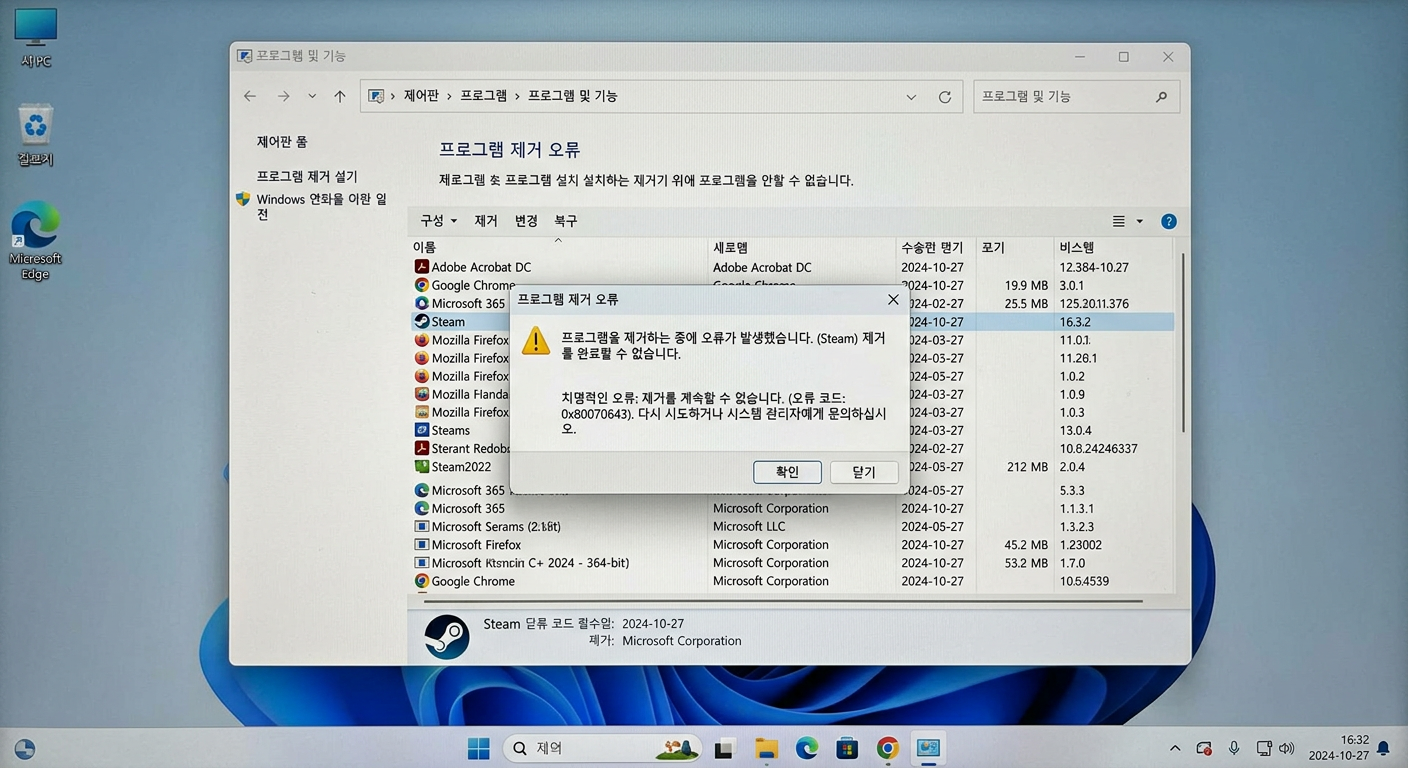
제어판 프로그램 삭제 오류 해결
삭제되지 않는 앱 강제 제거 및 복구 매뉴얼
삭제 버튼을 눌러도 반응 없는 프로그램 상황, 단계별 조치로 깔끔하게 지워보세요.
핵심 요약
Core Summary프로그램 삭제가 원활하게 진행되지 않는 현상은 보통 윈도우 인스톨러 서비스의 지연이나 레지스트리 정보의 손상 때문에 발생합니다. 제어판 대신 설정 앱을 활용하거나 마이크로소프트에서 제공하는 전용 복구 도구를 사용하면 끈질기게 남아 있는 프로그램들을 안전하게 제거할 수 있습니다.
윈도우 인스톨러 서비스 상태 점검
Service Restart가장 먼저 확인해야 할 부분은 프로그램 설치와 제거를 실질적으로 담당하는 시스템 서비스의 활성화 여부입니다.
서비스 다시 시작 과정
실행창에 services.msc를 입력하여 서비스 관리 도구를 열어보시기 바랍니다. 목록 중에서 Windows Installer 항목을 찾아 마우스 우클릭 후 다시 시작을 선택해 주세요. 만약 중지된 상태라면 시작 버튼을 눌러 활성화해 주시면 됩니다.
최신 설정 앱과 고급 옵션 활용
Settings App Usage고전적인 제어판 인터페이스보다 안정성이 높은 최신 설정 메뉴를 통해 삭제를 시도하는 방법입니다.
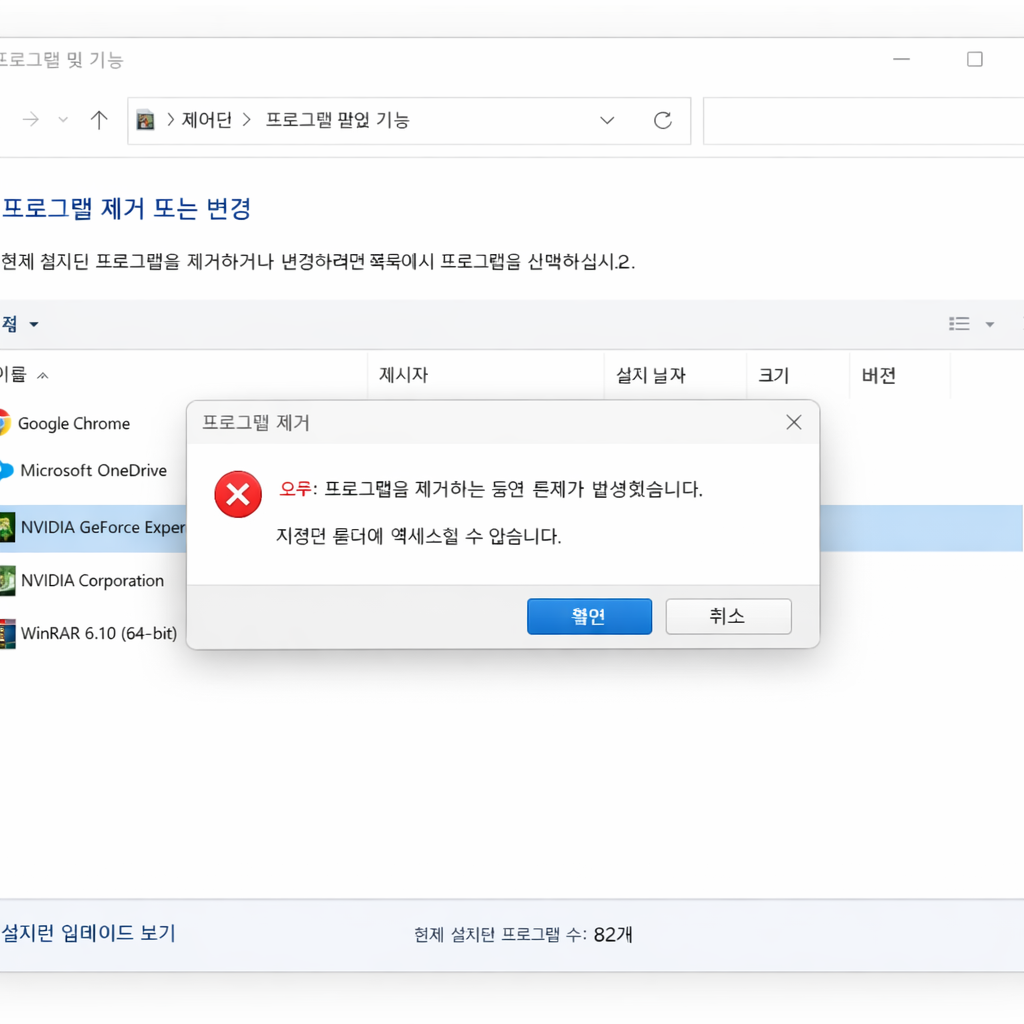
윈도우 설정의 앱 메뉴 내에 있는 설치된 앱 또는 앱 및 기능 메뉴로 이동해 보시기 바랍니다. 삭제하고자 하는 앱 옆의 점 세 개 아이콘을 클릭하여 제거를 선택하시면 됩니다. 만약 제거가 막혀 있다면 고급 옵션에 들어가 복구나 초기화를 먼저 수행한 뒤 다시 시도하는 것이 효과적입니다.
전용 문제 해결사 및 강제 삭제 도구
Advanced Removal Tools시스템 내부의 기록 정보가 심하게 꼬여 있을 때는 외부의 전문적인 도움을 받아야 합니다.
MS 프로그램 설치 및 제거 문제 해결사
마이크로소프트 공식 지원 페이지에서 제공하는 문제 해결사 도구를 다운로드하여 실행해 보시기 바랍니다. 이 도구는 손상된 레지스트리 키를 자동으로 분석하고 복구하여 삭제를 방해하는 요소를 제거해 줍니다.
타사 전문 언인스톨러 활용
모든 방법으로도 해결되지 않는다면 Geek Uninstaller나 Revo Uninstaller 같은 전문 도구를 사용해 보세요. 일반적인 방식으로는 지워지지 않는 찌꺼기 파일과 레지스트리 값까지 정밀하게 추적하여 강제로 삭제할 수 있습니다.
💡 마지막 체크 팁
프로그램이 현재 백그라운드에서 실행 중이어서 삭제가 되지 않는 경우도 있으므로 작업 관리자를 열어 해당 프로세스를 완전히 종료한 뒤 다시 시도해 보시기 바랍니다. 안내해 드린 단계를 하나씩 따라 하여 답답했던 프로그램 삭제 문제를 시원하게 해결하시기를 응원하겠습니다.
프로그램이 현재 백그라운드에서 실행 중이어서 삭제가 되지 않는 경우도 있으므로 작업 관리자를 열어 해당 프로세스를 완전히 종료한 뒤 다시 시도해 보시기 바랍니다. 안내해 드린 단계를 하나씩 따라 하여 답답했던 프로그램 삭제 문제를 시원하게 해결하시기를 응원하겠습니다.
윈도우 관리자 권한 잃었을 때 복구하기: 숨겨진 계정 활성화 전략
사용자 계정 컨트롤 권한 복구 가이드UAC 예 버튼 비활성화 및 상실 현상 해결 매뉴얼관리자 권한을 잃어버려 아무것도 할 수 없는 상황, 단계별 조치로 복구해 보세요.핵심 요약Core Summary사용자
town-library.tistory.com
인터넷 페이지 오류 '앗 이런' 고치는 법: 캐시 삭제와 하드웨어 가속 최적화
브라우저 '앗, 이런!' 에러 해결페이지 크래시 현상 및 무한 로딩 복구 매뉴얼웹 서핑을 방해하는 갑작스러운 오류 메시지, 단계별 조치로 명쾌하게 해결해 보세요.핵심 요약Core Summary브라우저에
town-library.tistory.com
반응형
'각종정보 > pc 정보' 카테고리의 다른 글
| 식별되지 않은 네트워크 오류 해결 방법: 인터넷 연결 안 됨 완벽 가이드 (0) | 2026.05.07 |
|---|---|
| 특정 파일 형식이 엉뚱한 앱으로 열린다면? 연결 프로그램 재설정 팁 (0) | 2026.05.06 |
| 다이렉트X 실행 오류와 런타임 라이브러리 복구 매뉴얼 (0) | 2026.05.06 |
| 엑셀 워드 로고 화면 멈춤 해결 방법: 오피스 프로그램 무한 로딩 대처 매뉴얼 (1) | 2026.05.06 |
| 복사는 되는데 붙여넣기만 안 되나요? 윈도우 클립보드 프로세스 재시작 팁 (0) | 2026.05.06 |


댓글